
操作できるサンプル · アルゴリズムの課題次の締切まで 16:59:5917 h
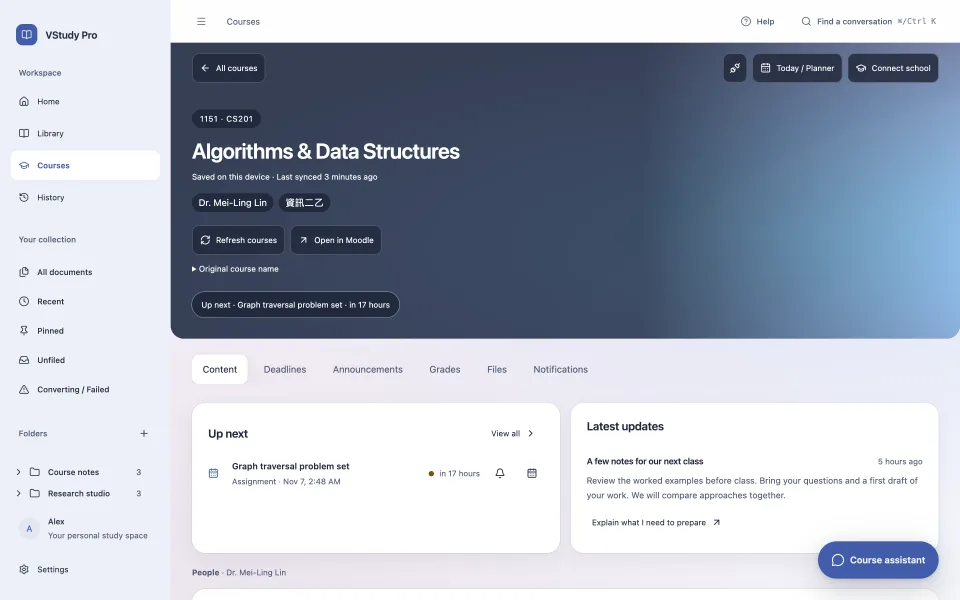
Moodle の授業、学習計画、AI と読む資料を、Mac と Windows のひとつの落ち着いたワークスペースに。
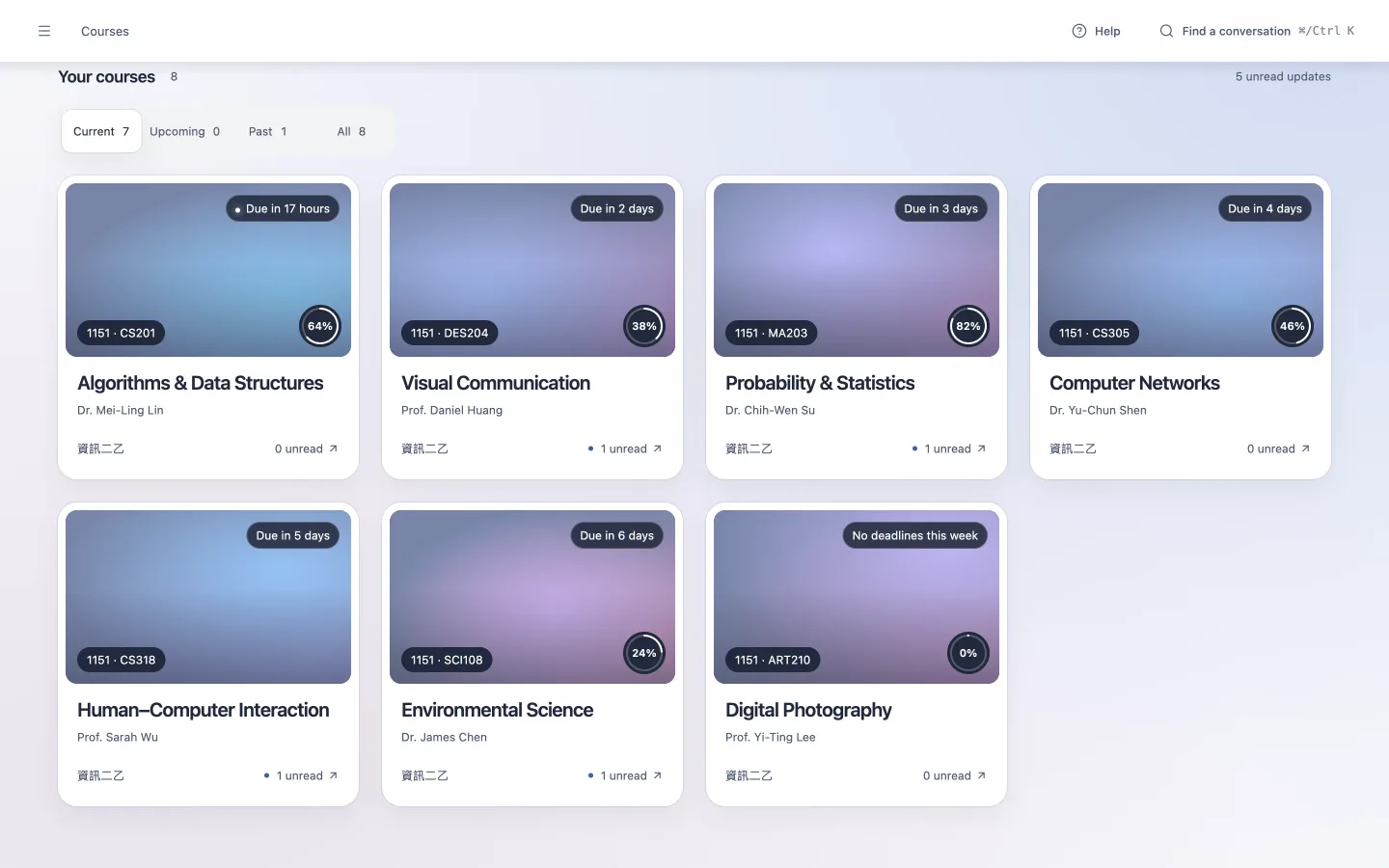
学校とつながる
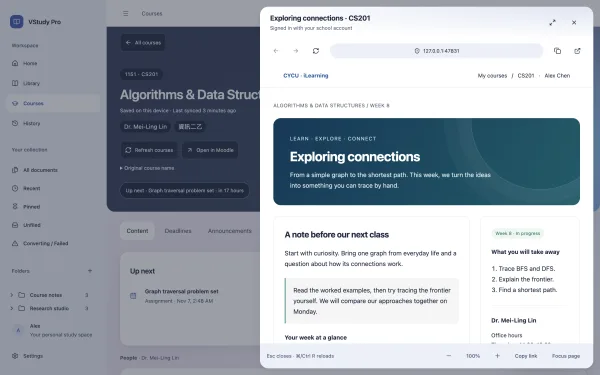
学校の Moodle でモバイルサービスが有効なら、学校のアカウントでログインできます。
学校が Moodle を使用
VStudy Pro を開き「学校に接続」を選ぶ
学校のアカウントでログインすると、授業が表示されます。
利用可否は各校の設定によります。台湾の CYCU で初期テストを実施しました。
提案された計画を確認
幅優先探索で最短経路が見つかるのはなぜ?
グラフ探索 · Moodle一致するサンプルがありません。「グラフ」をお試しください。
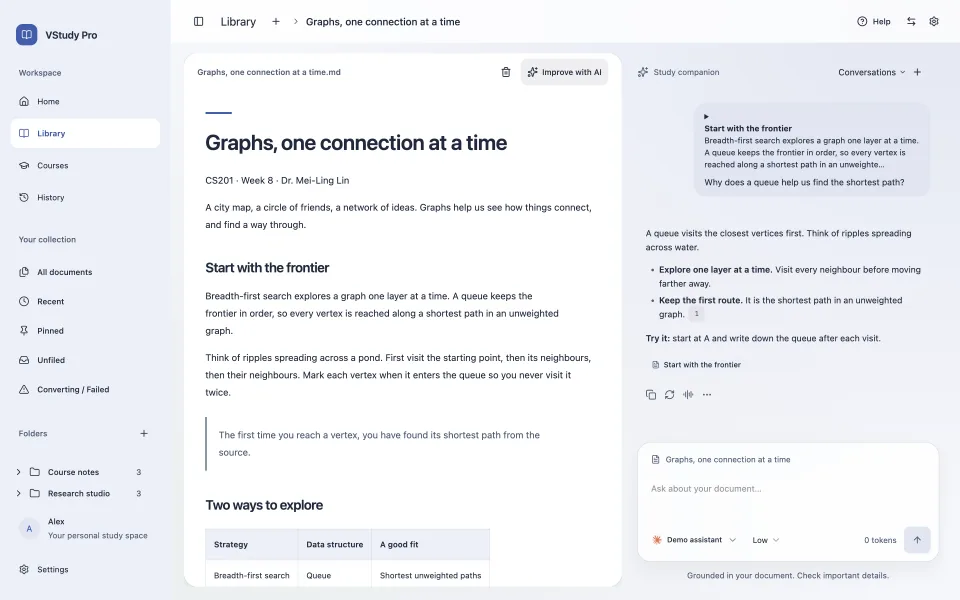
PDF、Word、スライド、表計算、Markdown などに対応。スキャン PDF は別のツールで OCR が必要です。
アプリ全体に適用する 9 組のテーマ。それぞれにライトとダークがあります。このページで配色を試せます。
テーマを選ぶとこのページでプレビューできます。2 つの球はライトとダークの配色です。
授業と外部 AI エージェントをつなぐ機能を開発中です。現在のリリースには含まれません。
近日公開API キー
プロンプトと選択した文脈をプロバイダーに送信します。
API キー
プロンプトと選択した文脈をプロバイダーに送信します。
ローカルを含む任意の OpenAI 互換エンドポイント
設定したエンドポイントへ送信し、そのプライバシー設定が適用されます。
CLI のログインを使用
CLI 独自の通信とプライバシー設定でプロンプトを処理します。
CLI のログインを使用
macOS のみ · 検証済み CLI バージョンが必要
CLI 独自の通信とプライバシー設定でプロンプトを処理します。
CLI のログインを使用
CLI 独自の通信とプライバシー設定でプロンプトを処理します。
製品名とロゴは各所有者の商標です。VStudy Pro は各社と提携しておらず、推奨も受けていません。
サンプル資料を開いて、言語と好みのテーマを選びます。
学校の Moodle に接続するか、自分の資料を取り込みます。どちらからでも始められます。
締切を確認し、質問し、学習計画を確認してから承認します。
資料、会話、学習計画はローカルに保存。VStudy アカウントも端末間の自動同期もありません。アナリティクスは任意で、オンにしない限り送信されず、質問や資料の内容は含まれません。
Mac の外に送る情報を確認AI を使うかはあなた次第。有効にすると、質問と関連する資料の文脈をプロバイダーに送ります。Moodle 接続は学校と通信します。
いいえ。AI プロバイダーなしでも資料を読み、保存済みの授業を確認し、予定を管理できます。AI 機能には有効なプロバイダーとネット接続が必要です。
公開 HTTPS の Moodle サイトに対応します。学校側で互換性のあるモバイル Web サービスを有効にする必要があります。内蔵の一覧で検索するか Moodle URL を入力します。第三者のアクセスを制限する学校もあります。
ローカルの資料、会話、計画、保存済みの授業は利用できます。新しい Moodle コンテンツと AI の回答にはネット接続が必要です。Markdown とテキストの取り込みには Python 変換器が不要です。
ボタンを押すとダウンロードページが開き、全インストーラーとお使いの端末へのおすすめを確認できます。チェックサムとリリースノートもあります。ファイルがない場合は最新の公開リリースを確認してください。
未署名のビルドでは Mac の Gatekeeper や Windows の SmartScreen が警告する場合があります。ファイルと入手元を検証してください。インストールガイドに両システムの手順と署名済みリリースの説明があります。
近日公開です。MCP 連携は開発中で、現在のリリースには含まれません。アプリ内の授業アシスタントは、プロバイダーを設定すると利用できます。
まずはひとつの資料から。準備ができたら、学期の残りもここへ。
ダウンロード