
互動範例 · 演算法作業距離下一個截止時間 16:59:5917 h
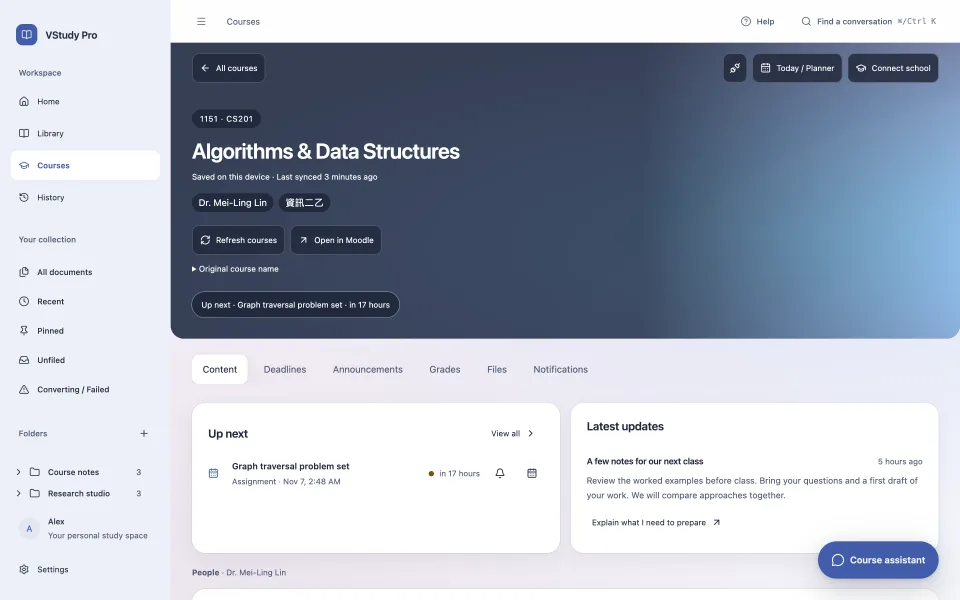
在 Mac 與 Windows 上,用一個清爽的工作空間整合 Moodle 課程、讀書計畫與 AI 輔助閱讀。
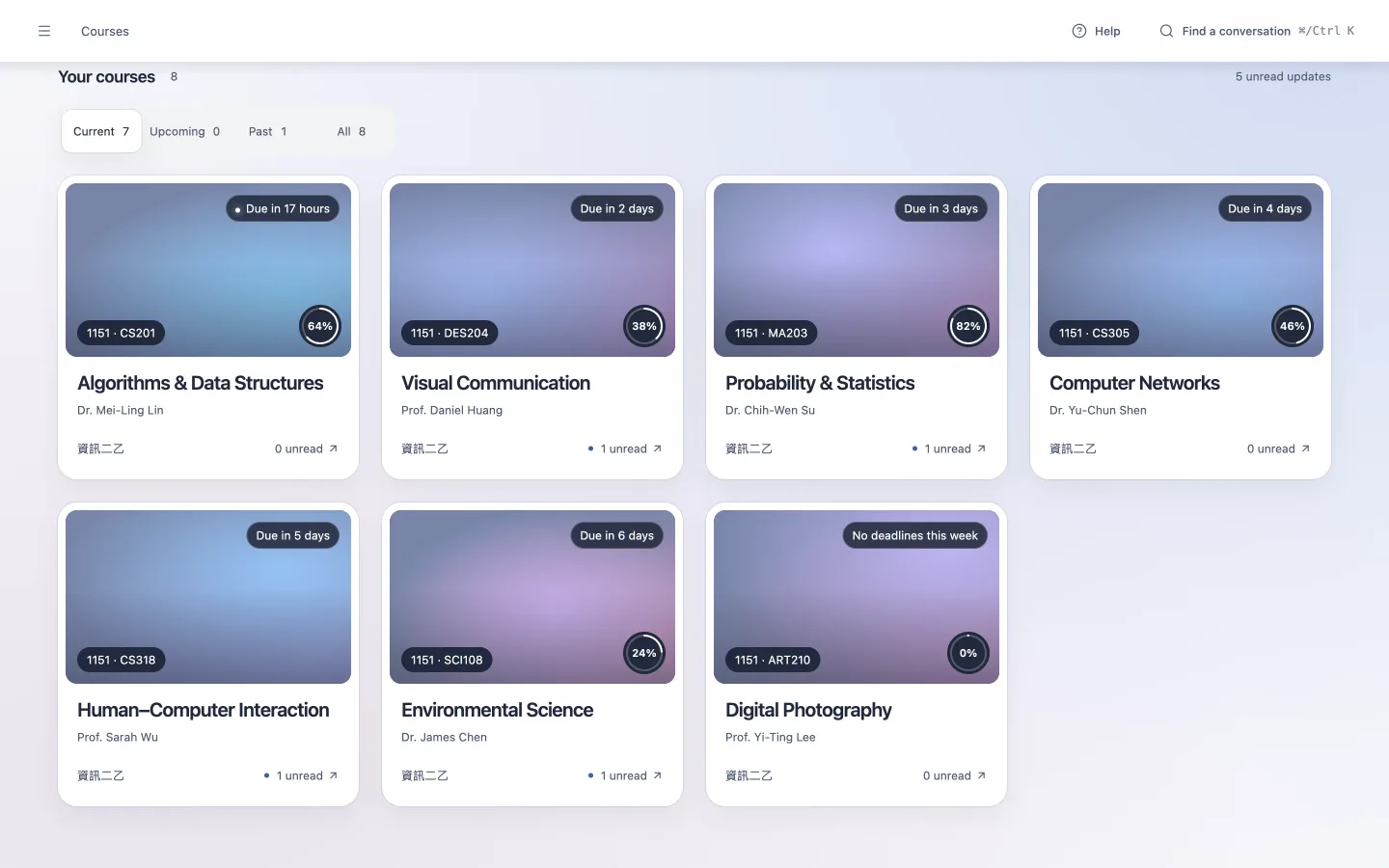
連接你的學校
只要學校的 Moodle 已啟用行動服務,就能使用學校帳號登入。
學校使用 Moodle
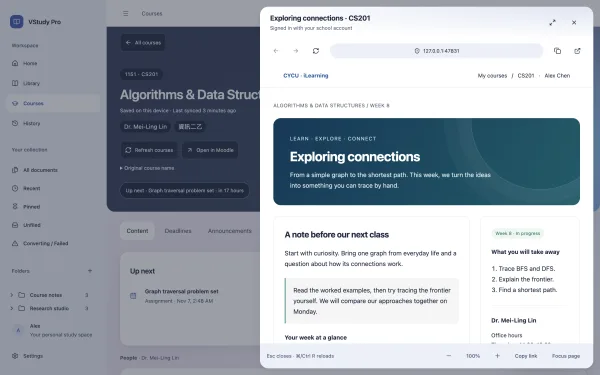
打開 VStudy Pro,選擇「連接學校」
使用學校帳號登入,課程隨即顯示。
能否使用取決於各校設定。最初以台灣 CYCU 測試。
檢視建議的讀書計畫
為什麼廣度優先搜尋可以找到最短路徑?
圖遍歷 · Moodle沒有符合的範例。試試「圖」。
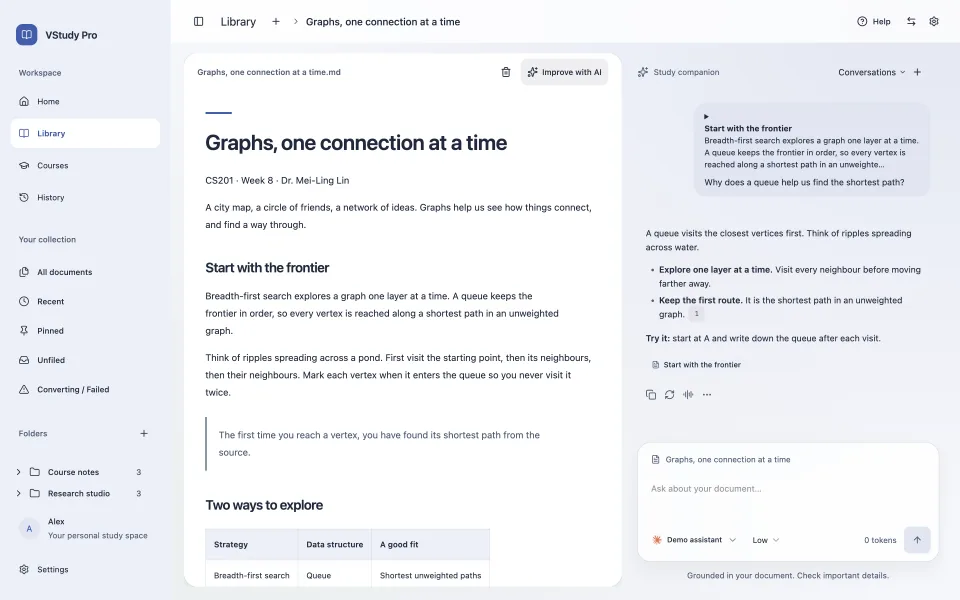
支援 PDF、Word、簡報、試算表、Markdown 等格式。掃描 PDF 需要先在其他工具進行 OCR。
九組全應用程式佈景主題,每組都有明暗版本。在此試試配色,再到應用程式裡調整。
選擇主題即可預覽此頁配色。兩顆色球分別顯示明亮與深色版本。
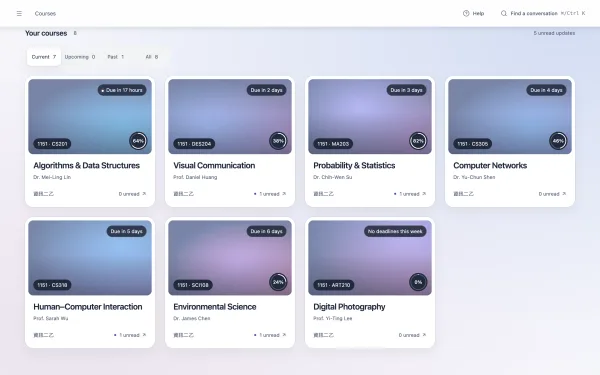
連接課業與外部 AI 助理的橋接功能正在開發中,目前版本尚未提供。
即將推出API 金鑰
提示與選取的上下文會傳送給供應商。
API 金鑰
提示與選取的上下文會傳送給供應商。
任何 OpenAI 相容端點,包含本機服務
提示會傳送至你設定的端點,並適用該端點的隱私設定。
使用 CLI 登入狀態
CLI 依其自身網路與隱私設定處理提示。
使用 CLI 登入狀態
僅限 macOS · 需要已驗證的 CLI 版本
CLI 依其自身網路與隱私設定處理提示。
使用 CLI 登入狀態
CLI 依其自身網路與隱私設定處理提示。
產品名稱與標誌為各自擁有者的商標。VStudy Pro 與其並無隸屬關係,亦未獲其背書。
打開範例文件,選擇語言與喜歡的佈景主題。
連接學校的 Moodle,或匯入自己的閱讀資料。兩種方式都能開始。
查看期限、提出問題,並在核准前檢視讀書計畫。
AI 由你選擇。啟用後,供應商會收到問題與相關閱讀內容。連接 Moodle 時則會聯繫你的學校。
不用。沒有 AI 供應商也能閱讀文件、瀏覽已儲存的課程與管理計畫。AI 功能需要啟用供應商並連上網路。
VStudy 支援公開 HTTPS Moodle 網站。學校必須開放相容的行動網路服務。可搜尋內建名錄或輸入 Moodle 網址,部分學校會限制第三方存取。
本機文件、對話、計畫與已儲存的課程仍可使用。新的 Moodle 內容與 AI 回答需要網路。Markdown 與純文字匯入不需要 Python 轉換器。
下載按鈕會開啟下載頁,列出所有安裝檔並建議適合你裝置的版本,校驗碼與版本說明也在那裡。若缺少檔案,請確認最新已發布版本。
未簽署的組建可能觸發 Mac 的 Gatekeeper 或 Windows 的 SmartScreen。請先驗證檔案並確認來源。安裝指南包含兩個系統的操作與已簽署版本說明。
即將推出。MCP 整合仍在開發中,目前版本尚未提供。設定供應商後,即可使用應用程式內的課程助理。
從一份閱讀資料開始,準備好後再帶入整個學期。
下載